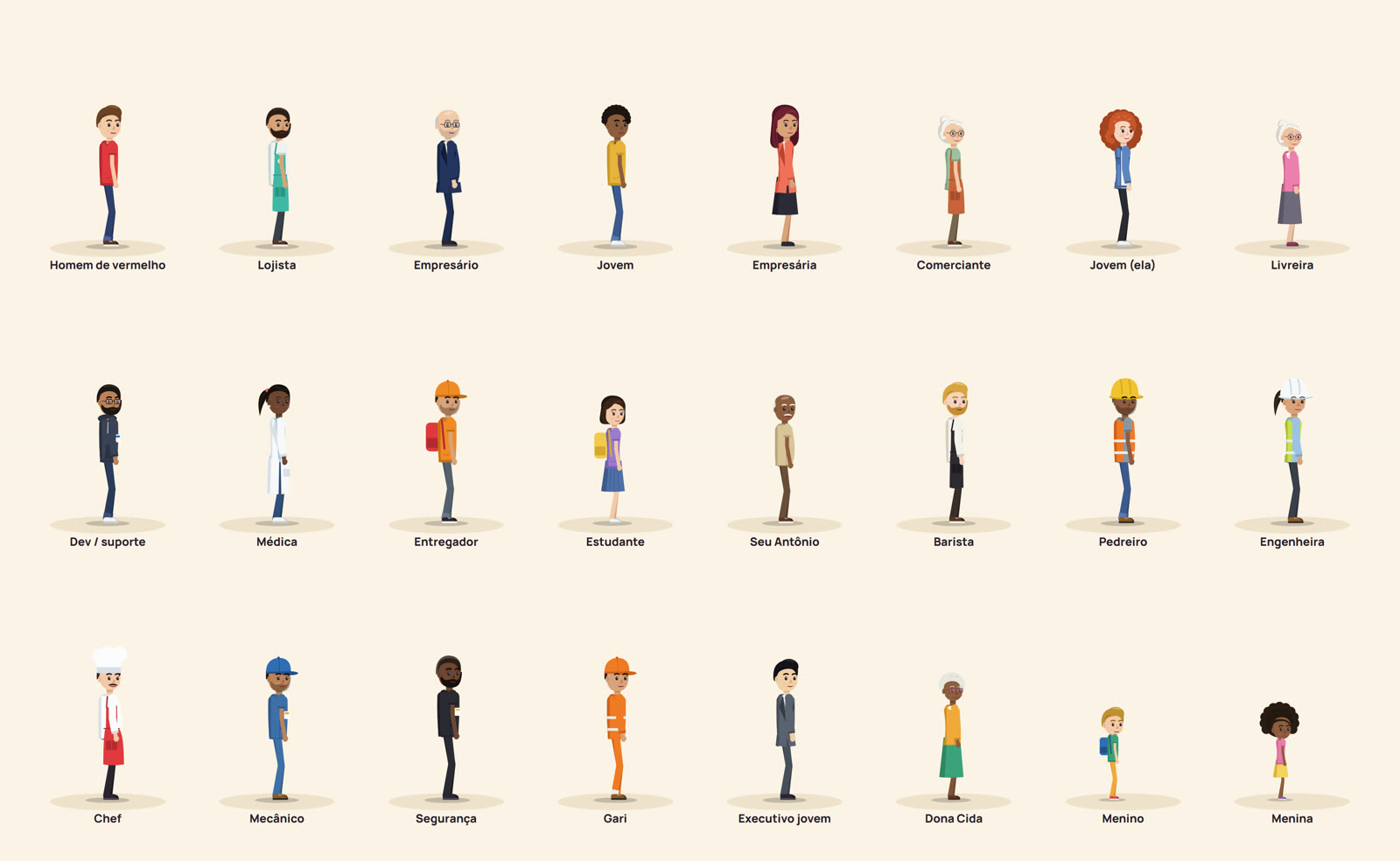
23 personagens
Lojista, empresária, jovens, médica, chef, pedreiro, crianças e mais. Andam, viram para a câmera, falam, sorriem, acenam e apontam.

Kit gratuito · Kit Flat Motion
23 personagens articulados, cenários, efeitos sonoros, um Reel de exemplo e o passo a passo completo que usamos para produzir os nossos vídeos.
O que vem no kit
Lojista, empresária, jovens, médica, chef, pedreiro, crianças e mais. Andam, viram para a câmera, falam, sorriem, acenam e apontam.
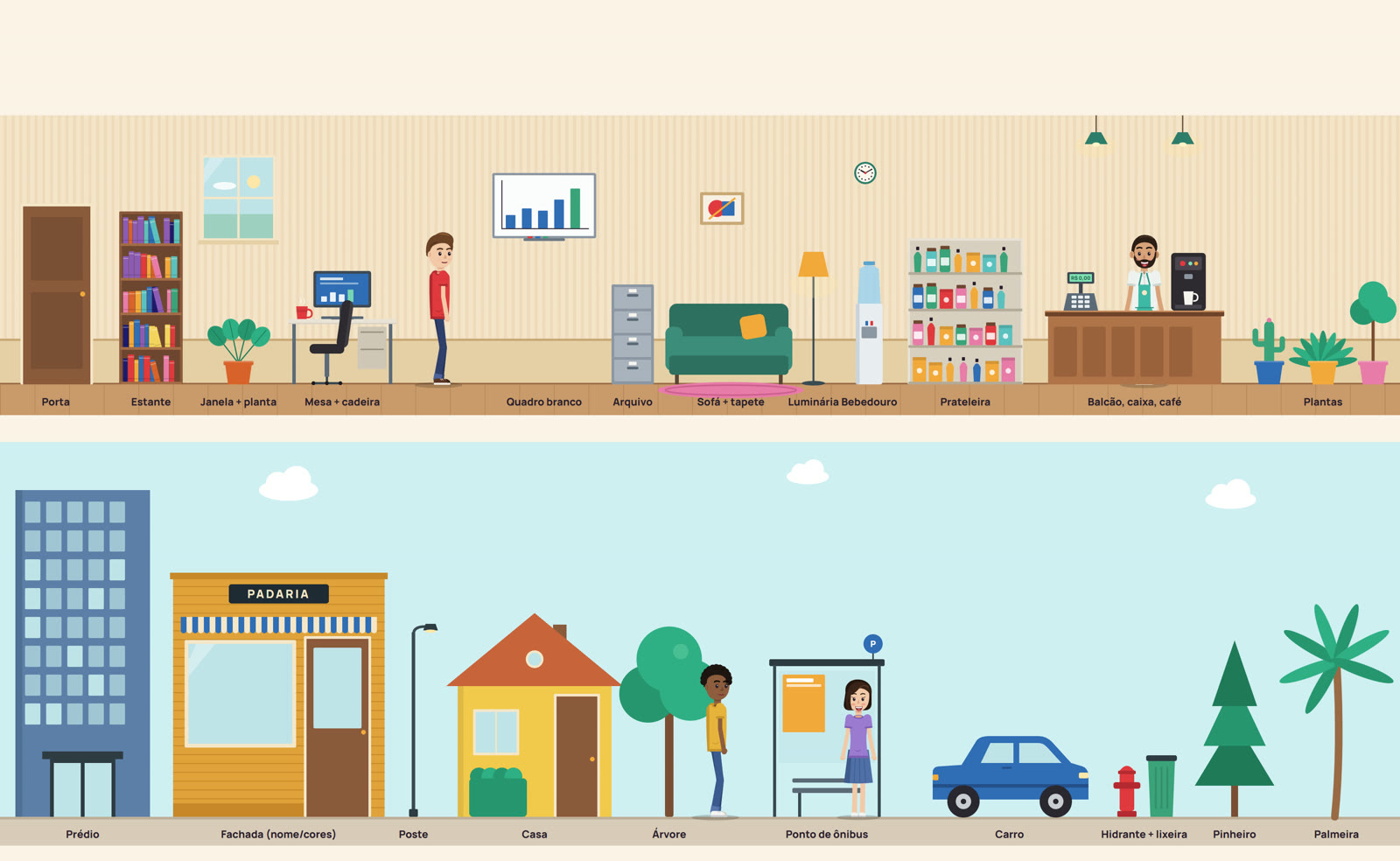
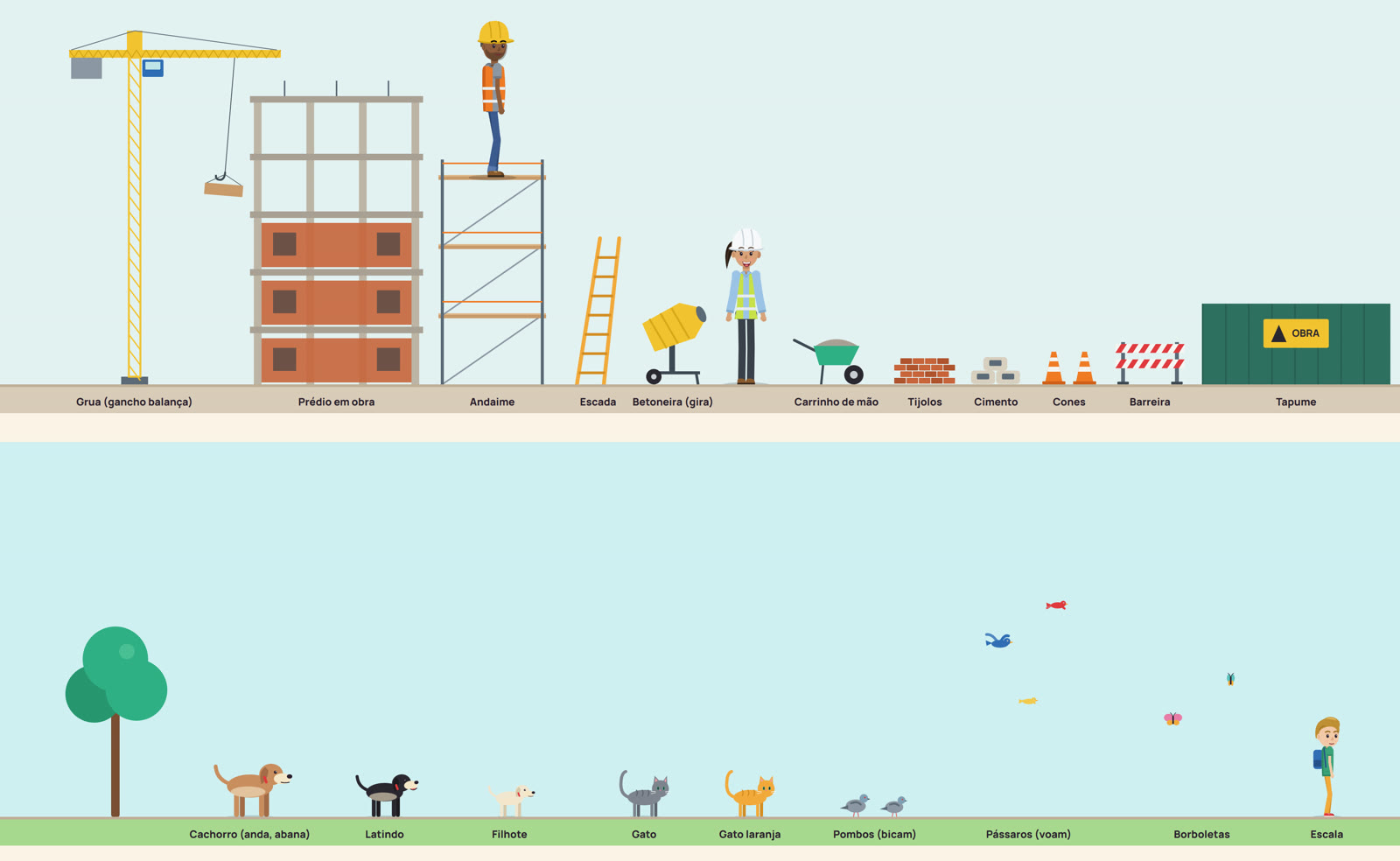
Loja, escritório, casa, rua, obra com grua, cidade vista de cima, animais e transportes animados, tudo na escala dos personagens.
Pop, swish, passo, "ding" de acerto, som de erro e outros, gerados por código e prontos para sincronizar.
Um vídeo completo em 4 cenas, com texto na tela, personagem, cenário e sons, para você copiar a estrutura.
Roteiro, narração (inclusive com voz clonada), sincronia, animação, efeitos, render e revisão, na ordem.
Os pedidos exatos para colar no Claude em cada etapa, do teste inicial ao vídeo final.
Veja em movimento
Como funciona
Você não digita comando nenhum. Você conversa com o Claude no app e aprova o que ele vai fazer. Ele instala o que falta, prepara o projeto e produz o vídeo com você.
Baixe o app em claude.com/download (Windows ou Mac), instale e entre com a sua conta.
Para o Claude trabalhar nos arquivos do seu computador, você precisa de um plano pago. O Pro já basta.
1. Crie a pasta. No Windows, abra o Explorador de Arquivos (Windows + E), clique em Documentos e depois em + Novo → Pasta, no alto da janela, e dê o nome Vídeos do Kit. No Mac: Finder → Documentos → Arquivo → Nova Pasta.
2. Coloque o kit nela. Arraste o Kit-Flat-Motion.zip da pasta Downloads para dentro de Documentos › Vídeos do Kit. Não precisa extrair.
3. Cole este prompt numa conversa nova do Claude:
Oi, Claude! Baixei o Kit Flat Motion para criar vídeos animados.
O arquivo Kit-Flat-Motion.zip está na pasta "Vídeos do Kit", dentro de Documentos.

1. Peça a minha permissão para acessar essa pasta e use-a como pasta padrão deste trabalho.
2. Extraia o Kit-Flat-Motion.zip ali dentro.
3. Leia o COMECE-AQUI.md e siga a skill preparar-kit: instale tudo o que faltar (Node.js, FFmpeg e o projeto), sem eu precisar abrir terminal.
4. Antes de cada permissão, me explique em português simples o que vai fazer.
5. No fim, me mostre um quadro de teste do vídeo de exemplo.
Prefere escolher a pasta você mesmo? Na caixa de mensagem do Claude, use a opção de adicionar uma pasta e escolha Vídeos do Kit. Depois cole o mesmo prompt.
O Claude instala dois programas gratuitos (Node.js e FFmpeg) e prepara o projeto. Leva uns 5 a 10 minutos. A cada ação o app pede sua aprovação: leia a explicação e aprove. Se o Windows perguntar se permite alterações, clique em Sim. Não é preciso ativar nenhum modo que pule as permissões. No fim, aparece um quadro de teste do vídeo de exemplo.
No Claude, botão + ao lado da caixa de mensagem → Conectores: procure ElevenLabs, clique em Conectar e autorize com a sua conta. Sem ElevenLabs, grave a narração no celular e arraste os áudios para a conversa.
Grave de 1 a 2 minutos falando com naturalidade, num lugar silencioso. No site do ElevenLabs, abra Voices, clique no + e escolha Instant Voice Clone. Envie a gravação, dê um nome, confirme que a voz é sua e clique em Save voice. Depois, peça no Claude:
Liste minhas vozes no ElevenLabs e use a "Minha voz" na narração.A clonagem pode exigir um plano do ElevenLabs. Só clone a sua própria voz, ou a de alguém que autorizou.
Para cada vídeo novo, comece uma conversa e cole:
Use a pasta Kit-Flat-Motion, dentro de Documentos\Vídeos do Kit, como pasta padrão.
Leia o CLAUDE.md e siga a skill criar-reel para fazermos um vídeo novo.
Na primeira vez, o Claude pergunta o nome, as cores e o @ da sua marca, aplica no kit e mostra como ficou.
Você diz o tema e o público. O Claude escreve o roteiro, gera a narração (sempre com a estimativa de custo antes), anima as cenas com o elenco e coloca os sons. Ele mostra cada etapa e só avança quando você aprova.
O Claude entrega o MP4 pronto, com o volume conferido. Assista no celular, com som, peça para alguém revisar o texto e publique.
Ferramentas e conectores
| Ferramenta | Para quê | Onde conseguir |
|---|---|---|
| App do Claude (plano pago) | Instala tudo, escreve o código, roda os comandos e confere os quadros por você | claude.com/download |
| Node.js, FFmpeg e Remotion | Os motores da animação, do áudio e do MP4 | Não precisa baixar: o Claude instala no passo 4 |
| ElevenLabs (opcional) | Narração, inclusive com voz clonada | elevenlabs.io |
Para clonar a sua voz: no site do ElevenLabs, em Voices → Add a new voice → Instant Voice Clone, com uma gravação limpa de uns 3 minutos (exige plano pago). Sem ElevenLabs, você pode gravar no celular: o guia ensina a tratar o áudio.
O que aprendemos errando
O protagonista conduz a história. Ninguém comemora sem motivo.
Tudo apoiado no balcão, preso na parede ou na mão de alguém.
Momento ruim leva som negativo. O "ding" de acerto só aparece quando algo deu certo.
Eles preenchem o silêncio, mas nunca passam na frente da narração.
Depois do gesto final, corte para o fechamento. Tempo parado derruba a atenção.
Sem números, clientes ou resultados que você não pode provar.

O kit é gratuito. Em troca, pedimos uma força na divulgação.
Baixar o Kit Flat Motion (zip · 27 MB)Perguntas frequentes
Não. Você conversa com o Claude em português e ele escreve e ajusta o código. Ajuda ter paciência para instalar os programas na primeira vez: o guia mostra cada comando.
O kit é gratuito. O Claude tem planos pagos, o ElevenLabs cobra por caractere (é opcional; dá para gravar a própria voz) e o Remotion tem licença própria: gratuito para pessoas físicas e empresas pequenas, pago para empresas maiores. Confira as condições atuais em remotion.dev/license.
Sim. Fizemos e testamos no Windows; no Mac o Claude adapta a instalação sozinho. Talvez ele peça para você abrir o instalador do Node.js.
As condições de uso estão no arquivo LICENCA.md dentro do kit. Lembre que o Remotion e as vozes do ElevenLabs têm licenças próprias.
Sim. Cada personagem é uma "ficha" com pele, cabelo, roupa e corpo. Peça ao Claude para copiar uma ficha e trocar o que quiser.